language
language
日本語
English
Português
中文 (简体)
中文 (繁體)
ホーム
Q&A
利用ガイド
利用規約
運営会社
お問合せ
動作環境
カテゴリから探す
はじめてご利用の方へ
買物かごの保存と復元
はじめてご利用の方へ
マイアカウントをお持ちでない方
マイアカウントを登録していない場合は、こちらから
マイアカウント登録
をお済ませください。
マイアカウントにログインする
マイアカウントのログインフォームが
ホーム画面
にありますので移動してください。
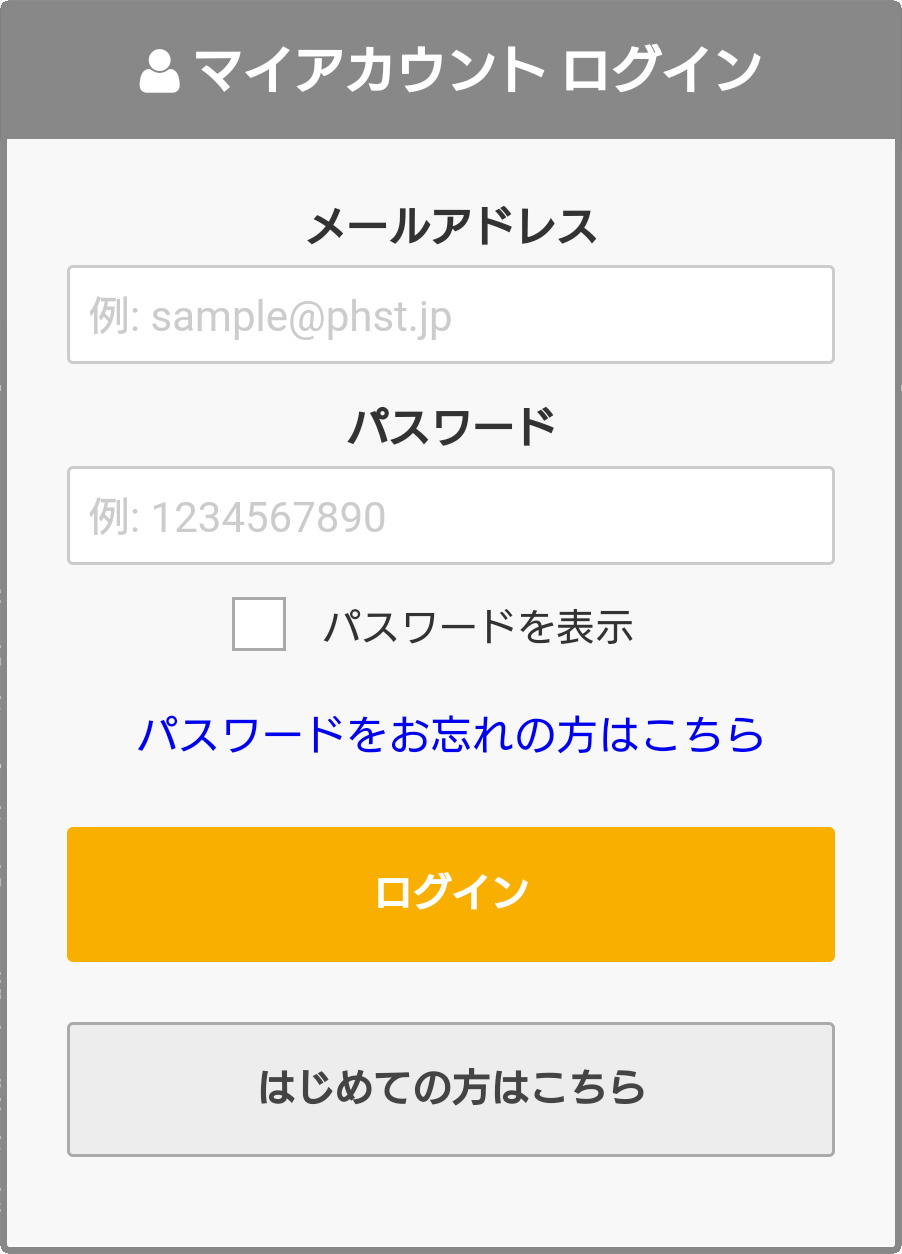
メールアドレス、パスワードを入力して「ログイン」ボタンをクリックしてください。画面右上にログイン中を示すようにお客さまのお名前が表示されます。
▼ マイアカウント ログインフォーム
写真閲覧にログインする
マイアカウントにログインすると、写真閲覧ログイン画面が表示されます。
「写真を閲覧する」ボタンをクリックすると、写真閲覧ログインフォームが表示されます。
▼ 「写真を閲覧する」ボタン
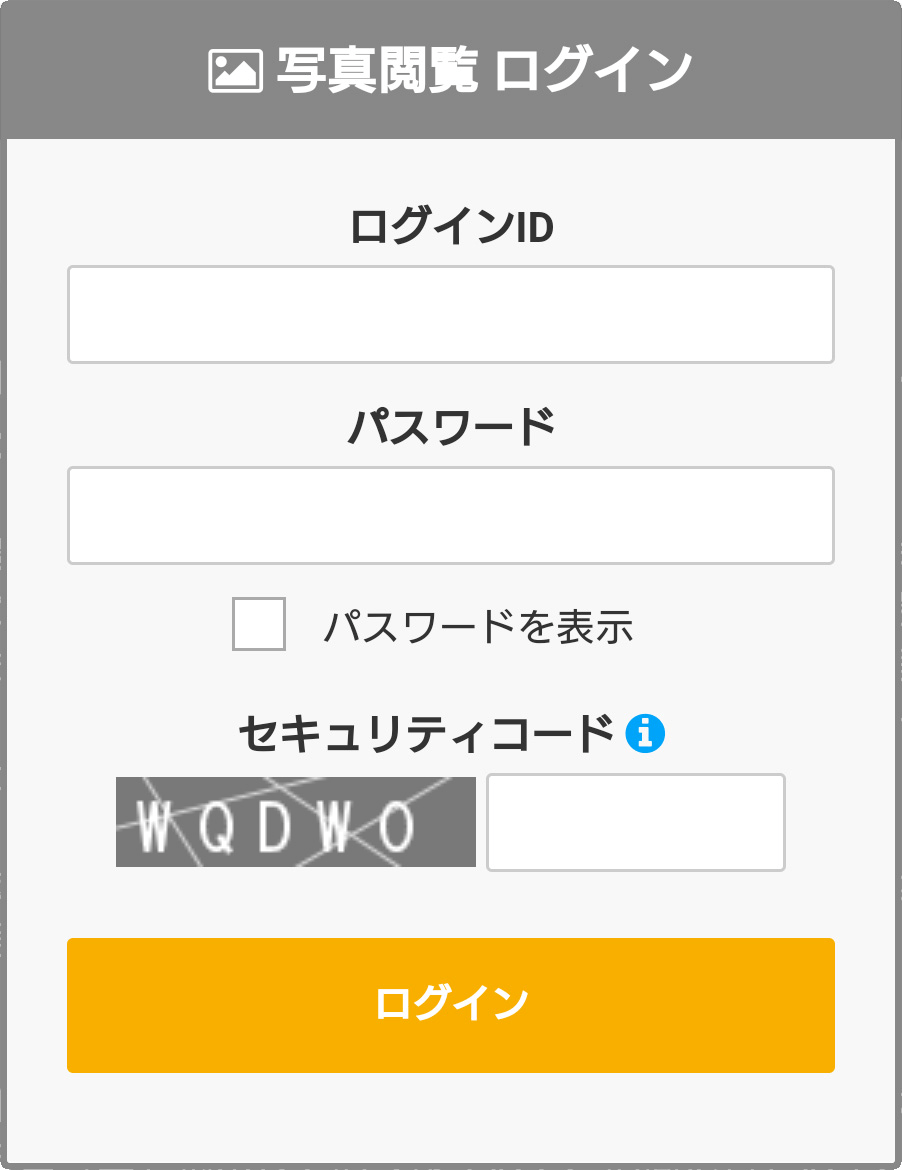
表示された写真閲覧ログインフォームに、事前にお伝えしている「写真閲覧用のログインID」と「パスワード」を入力してください。 セキュリティコード欄には、ログインフォーム内に表示されているアルファベット5文字を見えたまま半角で入力し、「ログイン」ボタンをクリックしてください。
▼ 写真閲覧ログインフォーム
写真を選ぶ
写真閲覧ログインに成功すると、写真が一覧で表示されます。「写真グループ選択」ボタンをクリックすると、別グループの写真をみることができます。
一覧表示された写真をクリックすると拡大写真が表示されます。カーソルを写真の上にあわせると、写真が部分的にさらに拡大されます。
ほしい写真があった場合は、「買物かごに入れる」ボタンをクリックしてください。
購入するか迷うが候補として残しておきたい写真は、「
」ボタンをクリックすることでお気に入りに入れることができます。
買物かご、お気に入りに入れた写真は、画面右上の「
」ボタンから確認することができます。
画面最下部にスクロールすると、商品価格、配送料、支払手数料などを確認することができます。
商品(サイズ)などを選ぶ
画面右上の「
」ボタンから買物かご画面に移動すると、買物かご、お気に入りに入れた写真の一覧が確認できます。
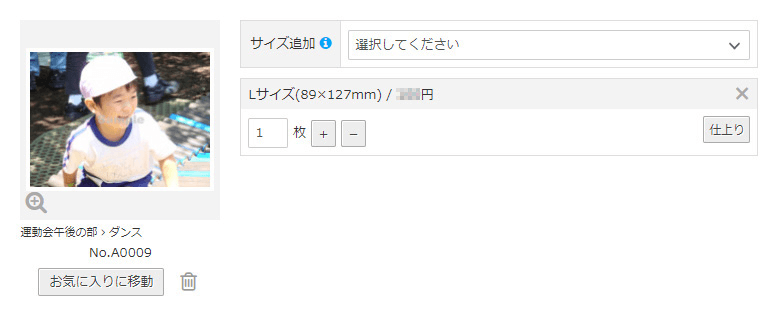
買物かご画面では、写真ごとにサイズ追加 ドロップダウンが表示されますので、その中から購入したいサイズを選択して購入したい商品(サイズ)を追加します。追加した商品(サイズ)を取消したい場合は、追加した商品名(サイズ名)右側の「×」ボタンをクリックしてください。
写真ごと買物かごから削除したい場合は、サムネイル写真の下にある「
」ボタンをクリックしてください。
購入したいサイズを追加すると枚数入力欄が表示され、「+」、「-」ボタンで写真の枚数を変更することができ、また枚数入力欄右側の「仕上り」ボタンをクリックすると、選択したサイズで購入した場合の実際のプリントイメージ(断ち落とし範囲)が確認できます。
買物かご、お気に入りに入れた写真をクリックすると、写真を拡大して確認することができます。
▼ 写真サイズ・枚数変更部分
買物かごに入れたすべての写真に一括でサイズ・枚数を入力する場合は、「枚数一括入力」に表示されるサイズドロップダウンより購入したいサイズ・枚数を選んで、「一括入力」ボタンをクリックしてください。
▼ 写真サイズ・枚数一括入力部分
お支払い方法、お受渡し方法などを選ぶ
買物かご画面の下部に表示されている赤色の「決済へ」ボタン をクリックすると、お届け先情報入力画面へ進みます。
購入したい商品やサイズを選んだら、画面下部に表示されている赤色の「決済へ」ボタン をクリックすると、お届け先情報入力画面へ進みます。
お支払方法選択、配送商品の受渡し方法、商品のお届け先住所などを入力して、画面下部の「確認画面へ進む」ボタンをクリックしてください。
注文を確定する
最終の確認画面が表示されますのでご注文内容にお間違いがないかを確認いただき、画面下部の「注文を確定する」ボタンをクリックしてください。
ご注文完了画面が表示されましたら、注文完了です。注文完了後に、注文内容が記載されたメールがお客様宛てに送信されますのでご確認ください。しばらく経っても注文確認のメールが届かない場合は、お問い合わせフォーム、またはお電話にてお問い合わせください。
買物かごの保存と復元
買物かごを保存する
買物かごやお気に入りの内容が変更されるたびに自動保存されますので、お客様自身で保存する必要はございません。
買物かごを復元する
前回お買物を途中で終了した方は、写真閲覧にログインした際に前回保存した買物かごの読込み画面が自動で表示されます。
「読込む」ボタンをクリックすると、前回保存した買物かごとお気に入りに内容が読み込まれます。