language
language
日本語
English
Português
中文 (简体)
中文 (繁體)
主页
Q&A
使用指南
使用条款
运营公司
联系我们
运行环境
个人帐户 登录
邮箱地址
密码
显示密码
重置密码
登录
新会员注册请点击此处
分类查找
新用户指南
购物车的保存与还原
新用户指南
登录到照片浏览系统
照片浏览登录界面位于
主页
,请进入主页。
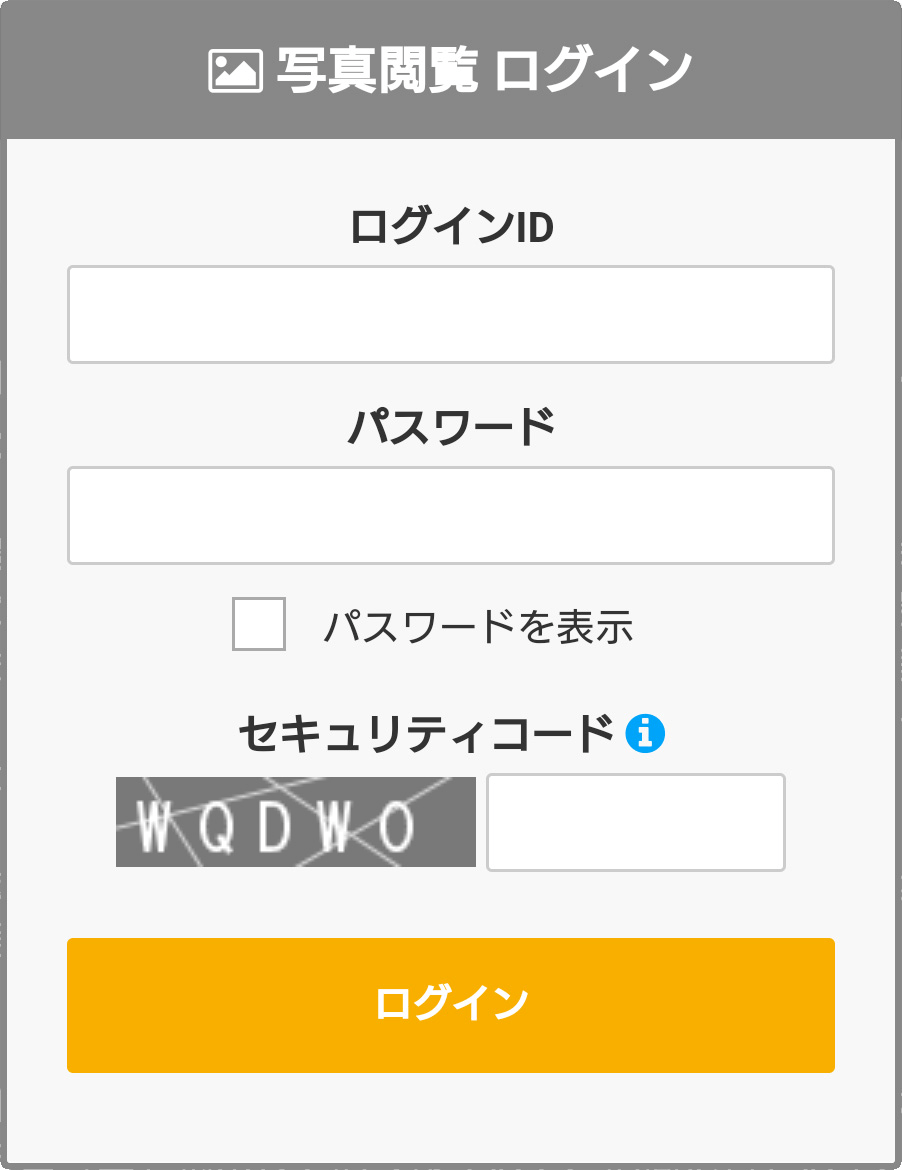
请在照片浏览登录界面输入事先提供的“照片浏览用登录ID”和“密码”。 请将登录界面显示的5个半角英文字母字符输入到安全代码栏中,点击登录按钮。
▼ 照片浏览登录界面
选择照片
顺利登录照片浏览系统后,将显示照片一览。点击红色的“照片组选择”按钮,可查看其他照片组的照片。
点击一览显示的照片,可以放大显示照片。将光标对准照片,可进一步放大照片局部。
如果发现了心仪的照片,请点击加入购物车按钮。
对于犹豫是否该购买的备选照片,可以点击星号标记按钮,加入收藏夹。
点击画面右上角的购物车按钮,可以查看加入购物车及收藏夹的照片。
滚动到画面最下方,可以查看商品价格、配送费、支付手续费等信息。
选择商品(尺寸)等
点击画面右上角的购物车按钮,进入购物车画面,可以查看加入购物车、收藏夹的照片一览。
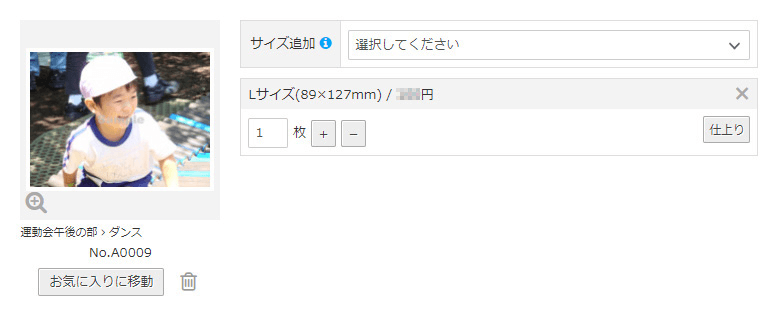
在购物车画面会显示每张照片的尺寸加购下拉菜单,可以从中选择需要购买的尺寸,加购需要购买的商品(尺寸)。如需删除已加购的商品(尺寸),请点击已加购商品名(尺寸名)右侧的×按钮。
需要从购物车中删除单张照片时,请点击位于照片缩略图下的垃圾箱图标。
添加需要购买的尺寸时,会显示张数栏,可通过+、-按钮增减照片张数,还可点击张数栏右侧的效果预览按钮,查看用已选尺寸购买时的打印效果图(切除范围)。
点击加入购物车及收藏夹的照片,可以放大查看照片。
▼ 照片尺寸/张数变更部分
需要为加入购物车的所有照片批量设定尺寸/张数时,请从“张数批量设定”栏显示的尺寸下拉菜单中选择需要购买的尺寸/张数,点击“批量输入”按钮。
▼ 照片尺寸/张数批量设定部分
选择支付方法、收货方法等
点击购物车画面下方显示的红色“付款”按钮,可进入收货地址信息输入画面。
选择需要购买的商品及尺寸后,点击画面下方显示的红色“付款”按钮,可进入收货地址信息输入画面。
请在选择支付方法,输入配送商品收货方法、收货地址等信息后,点击画面下方的“进入确认画面”按钮。
创建订单
此时将显示最终确认画面,请在确认订购内容准确无误后,点击画面下方的“创建订单”按钮。
显示订购完毕画面,即代表完成订购。完成订购后,记载有订单内容的邮件将被发送给客户,请注意查收确认。如果您等待较长时间后仍未收到订单确认邮件,请通过咨询表或电话咨询我们。
购物车的保存与还原
保存购物车
※ 请确认Cookie是否有效。若Cookie失效,将无法保存购物车。(请设置关闭浏览器后仍可保存Cookie。)
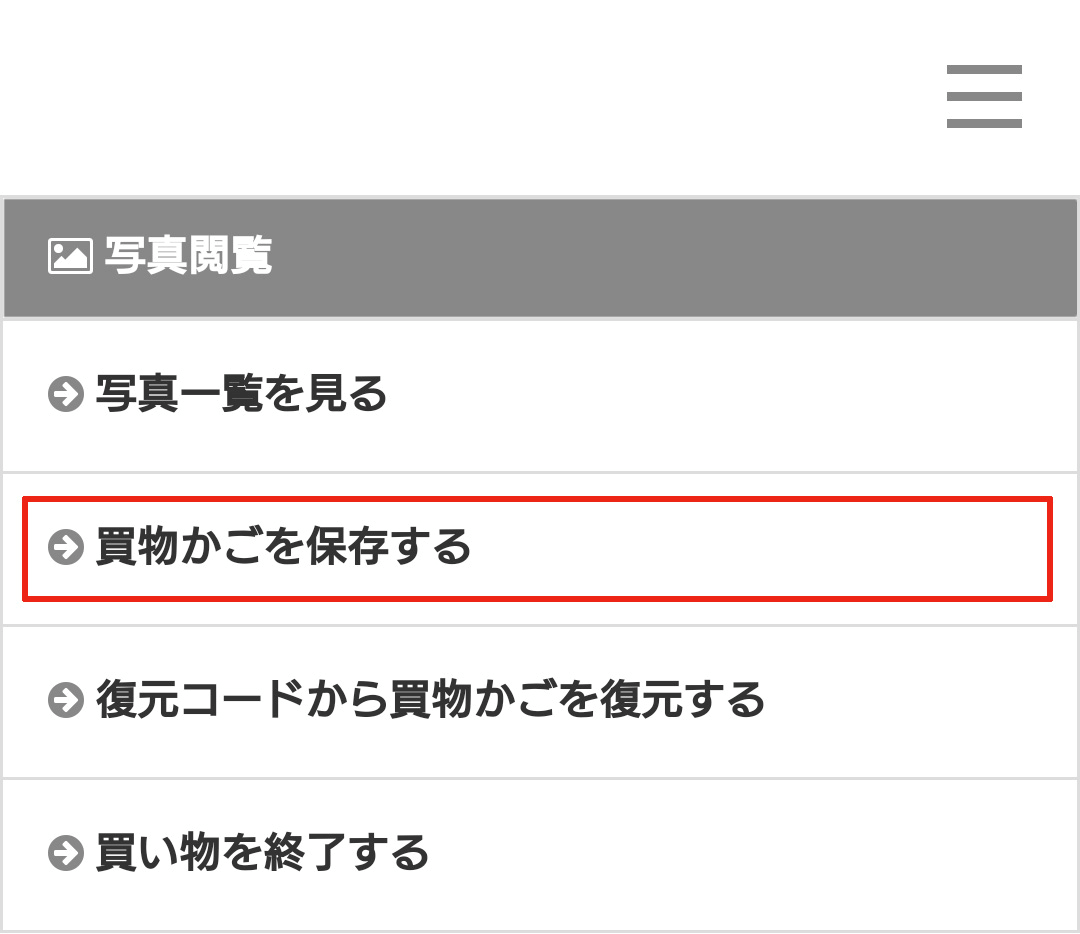
点击画面右上角的三横线按钮,从显示的菜单中选择“保存购物车”,就会出现购物车保存画面。
点击“保存”按钮,即可保存该时间点的购物车及收藏夹内容。
▼ 画面右上角
如果您保留了购物车保存画面显示的还原代码,即便是在浏览器设置导致Cookie消失,无法还原数据的情况下,也能还原购物车信息。
还原购物车
还原常规购物车
前回お買物時に買物かごを保存した方は、写真閲覧にログインした際に前回保存した買物かごの読込み画面が自動で表示されます。
点击“读取”按钮,可以将内容读取到上次保存的购物车与收藏夹中。
明明已经保存,却不显示上次保存的购物车读取画面时
受到客户所用浏览器设置的影响,还原购物车所必需的Cookie功能可能会失效或遭到自动删除。
此时将无法还原上次保存的内容。但是,如果您在上次保存时保留了“还原代码”,就能通过下列步骤还原购物车。
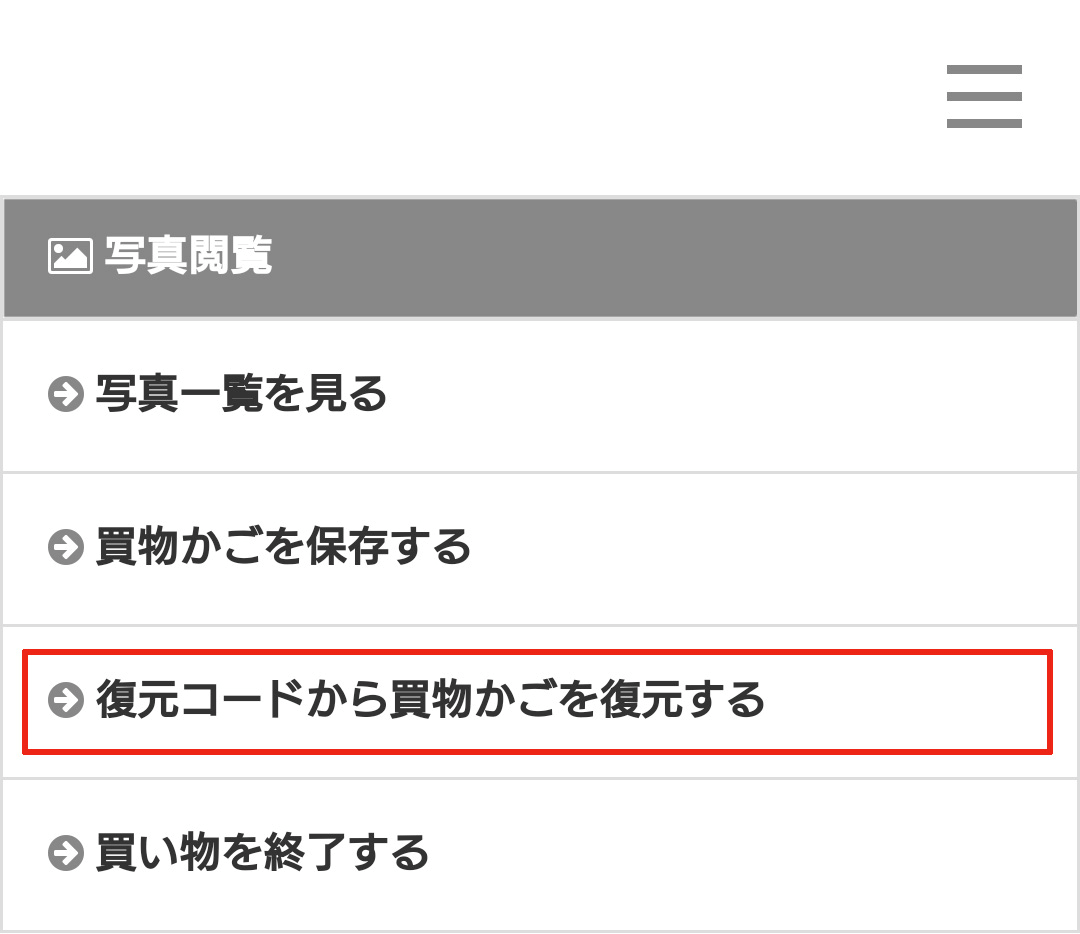
点击画面右上角的三横线按钮,从显示的菜单中选择“利用还原代码还原购物车”,就会显示上次保存的购物车读取画面。
输入保存购物车时显示的还原代码,安全代码栏显示的5个半角英文字母字符,点击“还原”按钮,就可以将内容读取到上次保存的购物车与收藏夹中。
▼ 画面右上角